Diese Hilfe wird regelmäßig verbessert. Auch wird das Programm B_Seven kontinuierlich weiterentwickelt! Alle Neuerungen können unter folgenden Internetadresse heruntergeladen werden:
http://www.kgg-soft.de
Inhalt:
Zur Einstimmung eine Bilder-Gallerie
Allgemeine Einführung
Schnellkurs anhand eines Beispiels (online!)
Liste aller Funktionen des "Harmonie"-Fensters
- ... Erster Block
- ... Zweiter Block
- ... Dritter Block
- ... Vierter Block
- ... Tastenbelegung
Liste aller Funktionen des "Leadsheet"-Fensters
- ... Mausfunktionen
- ... Tastaturfunktionen
- ... Wie erstellt man Texte?
- ... Spezielle Funktionen im Notenmodus
- ... Menüfunktionen
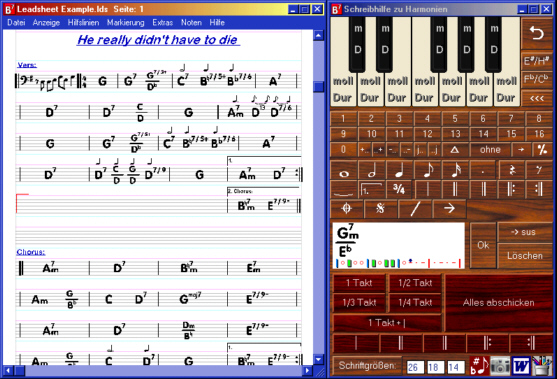
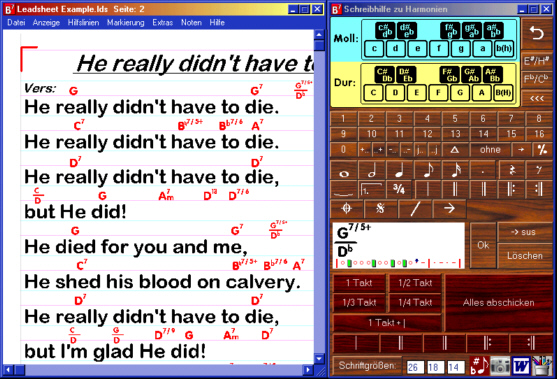
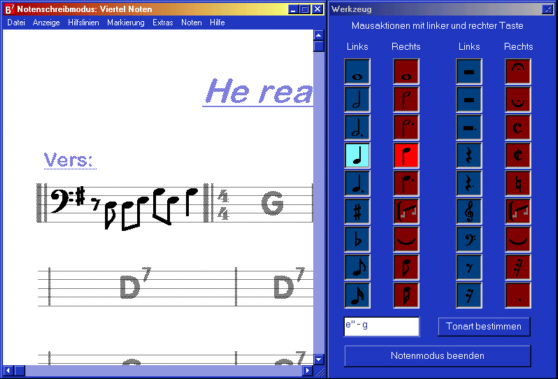
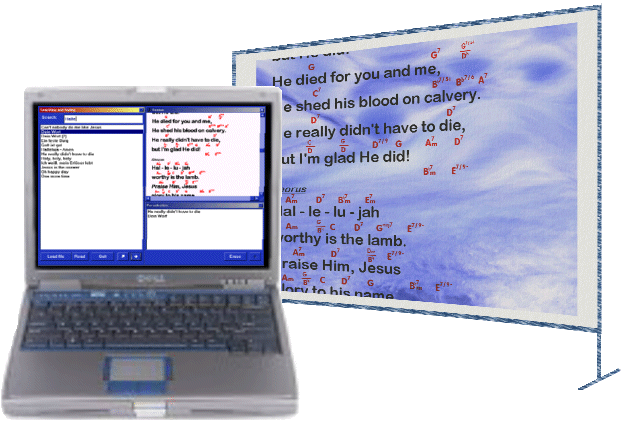
Die vier folgenden Abbildungen geben einen schnellen Überblick über die Funktionen von "B_Seven":
Bevor es los geht, ist es notwendig einige Begriffe zu erklären:
| Harmonien | sind Akkorde bzw. Akkord-Folgen. Sie werden in Form von Akkordsymbolen in Takte oder über Texte geschrieben. Es werden hierfür besondere Schriftfonts eingesetzt, die auf die spezielle Schreibweise der Akkordsymbole angepasst sind. |
| Leadsheets | sind Zettel auf denen die Harmonien und Takte eines Musikstückes aufgeschrieben sind. Sie werden von Musikern benötigt, insbesondere dann, wenn ihnen das Musikstück noch nicht bekannt ist. |
| Texte | sind geschriebene Texte für Overheadfolien oder Beamer. Über die Worte bzw. Silben werden häufig die Akkorde geschrieben. Allerdings kann nur derjenige diese Akkorde zeitlich richtig abspielen, dem das Lied schon bekannt ist. |
| Cursor | ist eine rote Schreibmarke. Von der Cursorposition ausgehend werden Harmonien und Sonderzeichen eingefügt. |
| Mauszeiger | ist der Zeiger der Maus. Von der Mausposition ausgehend können z.B. Texte geschrieben werden. |
| Button | Ist ein als Taste dargestelltes Element. Bei Mausklick reagiert diese Taste und führt die entsprechende Funktion aus. |
Wenn Du das Programm startest, erscheinen am Anfang zwei nebeneinander liegende Fenster:
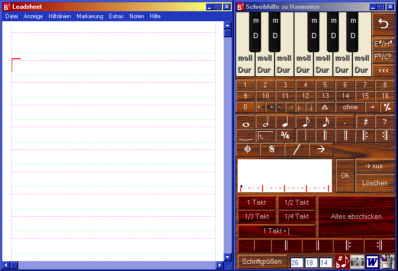 Im rechten Fenster kann man Akkorde und Akkordreihen konstruieren. Diese werden dann in das linke Fenster übertragen. Dort werden die Akkorde, Harmonien und Sonderzeichen wie Objekte behandelt, die man beliebig verschieben, verdoppeln oder auch löschen kann. Außerdem kann man im linken Fenster Liedtexte, Noten und interne Anweisungen erstellen.
Zur Unterscheidung heißt das rechte Fenster "Harmonie"- und das linke "Leadsheet"-Fenster.
Solange das Fenster "Leadsheet" geöffnet ist, können alle im "Harmonie"-Fenster erstellten Harmonien ab der Cursorposition eingefügt werden. Der Cursor ist an seiner roten Farbe erkennbar.
Ist das "Leadsheet"-Fenster geschlossen, werden die erstellten Harmonien in die WINDOWS-Ablage kopiert. Programme wie WORD oder entsprechende können die Akkorde dann in das jeweilige Dokument einfügen. Zu diesem Zweck gibt es übrigens zwei vorformatierte WORD Dokumente mit Namen: Leadsh1.doc und Leadsh2.doc.
Generell rate ich dazu, das "Leadsheet"-Fenster zu benutzen, weil es dort mehr praxisnahe Möglichkeiten gibt, mit Harmonien, Noten und Texten umzugehen.
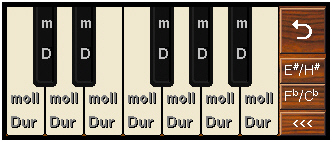
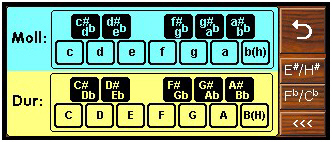
Es gibt zwei Darstellungen der Tastatur. Der große Schalter in der rechten, oberen Ecke dient zum Umschalten zwischen diesen Darstellungen. Die Tasten bzw. Buttons stellen jeweils einen Akkord dar. (Von C - B bzw. H).
Das "D" bzw. "m" auf den Tasten bedeutet: Dur bzw. Moll. Bei Moll gibt es eine Ausnahme: Wenn der weiter unten erscheinende Schalter "Sus" gedrückt wurde, erscheint an statt Moll der Zusatz "sus".
Generell gilt:
Wenn ein Akkord und seine Zusätze einmal angeklickt wurden, so wird er normal dargestellt. Werden zwei Akkorde mit ihren jeweiligen Zusätzen nacheinander angeklickt, so werden sie übereinander dargestellt.
Eine Ausnahme bilden die schwarzen Tasten:
Wird dieselbe schwarze Taste in derselben Funktion (Dur oder moll) zum zweitenmal angeklickt, so wird diese als erhöhter Akkord dargestellt. (Z.B. Db => C#)
Mit den Schaltern "E#/H#" und "Fb/Cb" können Tonarten wie H als Cb oder F als E# dargestellt werden. (Wird normalerweise nie benutzt.)
Der Schalter "<<<" macht jeden Schritt der Akkordgestaltung rückgängig.
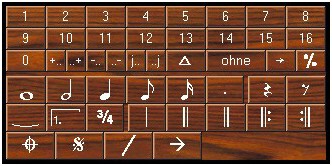 Mit diesen Schaltern werden im oberen Block die Zusätze zu den jeweiligen Harmonie geschrieben. Sie werden an den Akkord angehängt und automatisch mit einem Schrägstrich voneinander getrennt. Da die Zusatzbezeichnungen "j" (für major), "+" (für erhöht) und "-" (für erniedrigt) nicht eindeutig vor oder hinter der Ziffer stehen müssen, gibt es zwei Möglichkeiten, diese zu benutzen: Der Schalter "j.." ist für ein vorgeschaltetes "maj" (z.B. Cmaj7 für C major7), der Schalter "..j" ist für ein angefügtes "j" (z.B. C7j für C major7). Entsprechendes gilt für die Schalter "+" und "-".
Erwähnenswert ist der Schalter "ohne": Er bedeutet, dass die nächste Ziffer durchstrichen wird. (Z.B. wenn ein Akkord ohne Quinte gespielt werden soll -> "ohne" 5)
Im unteren Block kann man Extrazeichen schreiben, die für Leadsheets erforderlich sind. Dazu zählen: Notenwerte zum Aufzeigen von Rhythmen, Taktstriche und Markierungszeichen.
Erwähnenswert ist die Wiederholungsklammer, die nach Drücken des Schalters näher definiert werden kann, und der Schalter "3/4", mit dem die Taktart angegeben werden kann.
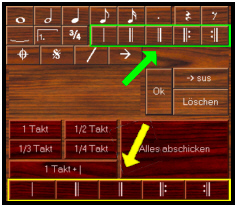 ACHTUNG: Die grün umrahmten Taktstriche sind im Gegensatz zu den weiter unten dargestellten gelb umrahmten Taktstrichen (im dritten Block) reine Zeichen. Sie werden nach Bedarf an die Cursorposition kopiert. Im Gegensatz dazu dienen die gelb umrahmten Taktstriche dazu einen neuen Takt in einer Harmoniereihe aufzurufen. Sie erscheinen erst als Zeichen, wenn die ganze Harmoniereihe übertragen wird.
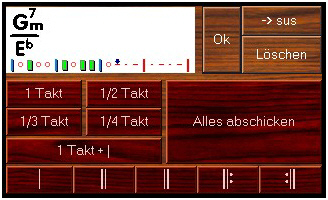 Dieser Block dient zum Transportieren von Harmonien und Harmoniereihen.
Im dem integrierten Fenster kann man die Harmonie bzw. das Sonderzeichen mitsehen. Bei Harmoniereihen kann man am unteren Rand erkennen, an welcher Stelle des Taktes der aktuelle Akkord steht.
Der Schalter "sus" stellt einen Moll-Akkord als "Sus"-Akkord dar. Durch nochmaliges Anklicken wird ein Moll-Akkord wieder normal dargestellt.
Mit dem Schalter "Löschen" wird das aktuell dargestellte Akkordsymbol gelöscht. Durch nochmaliges Klicken wird die aktuelle Akkordreihe gelöscht.
Man kann sowohl einzelne Akkordsymbole, als auch Akkordreihen von maximal 4 Takten kopieren. Mit dem Schalter "OK" kopiert man das aktuelle Akkordsymbol an die jeweilige Cursorposition. Mit dem Schalter "Alles abschicken" kopiert man die Akkordreihe inklusiv der Taktstriche in die Zeile in der der Cursor steht.
Erstellen und Kopieren einer typischen Akkordreihe:
- Klicke auf einen der unten dargestellten Taktstriche.
- Erstelle den Akkord G7
- Klicke auf den Schalter: "1 Takt + |"
- Erstelle den Akkord: C7
- Klicke auf den Schalter: "1/2 Takt"
- Erstelle den Akkord: C#0 (Klicke zweimal auf Db-Dur und dann auf die '0')
- Klicke auf den Schalter: "1/2 Takt"
- Klicke auf den unteren Schalter: "|"
- Erstelle den Akkord: C, dann den Akkord D (Das Resultat ist C über D)
- Klicke auf den Schalter: "1/2 Takt"
- Erstelle den Akkord: D über E
- Klicke auf den Schalter: "1/4 Takt"
- Erstelle den Akkord: E10- über Bb
- Klicke auf den Schalter: "1/4 Takt"
- Klicke auf den unteren Schalter: "|"
- Erstelle den Akkord: A7/9 (A dann 7 dann 9)
- Klicke auf den Schalter: "1 Takt"
- Klicke auf einen der unten dargestellten Taktstriche.
- Klicke auf den Schalter: "Alles abschicken"
Nun wird die ganze Akkordreihe in sinnvoller Anordnung im linken "Leadsheet"-Fenster dargestellt.
Und so sieht das Ergebnis aus:

Man kann die Harmonien sogar abhören, indem man die Maus darüberstellt und auf die 'Shift'-Taste drückt!

 Hier finden wir die restlichen Funktionen des Fensters "Harmonie".
Die Option Schriftgröße ist nur relevant, wenn die Harmonien in externe Textverarbeitungen kopiert werden sollen. Intern stehen die Schriftgrößen fest.
Der Schalter "Schriftgröße" erklärt lediglich, wie die Schriftgröße für externe Textverarbeitungen verändert werden kann. Die drei Zahlen beschreiben folgende Schriftgrößen:
| 1. Zahl: | Schriftgröße für nach oben gestellte Schrift (muss groß sein!). |
| 2. Zahl: | Schriftgröße eines normalen Akkordes. |
| 3. Zahl: | Schriftgröße für Texte zwischen den Zeilen. |
Es folgen vier Icons:
| 1. Icon von links: | Aufruf zum Transponieren des markierten Bereichs im "Leadsheet"-Fenster oder in einer Textverarbeitung. |
| 2. Icon von links: | Mit dieser Option kann man Teile des Bildschirms (z.B. Noten aus einem Notationsprogramm oder eingscannte Notizen) in das "Leadsheet"-Fenster übertragen. |
| 3. Icon von links: | Start einer externen Textverarbeitung. Diese wird falls erforderlich abgefragt. |
| 4. Icon von links: | Start eines Malprogramms, um grafische Sondermerkmale in das "Leadsheet"-Fenster einzufügen. |
| F1 | Ganzer Takt |
| F2 | Halber Takt |
| F3 | Drittel Takt |
| F4 | Viertel Takt |
| F5 | Normaler Taktstrich |
| F6 | Doppelstrich (links) |
| F7 | Doppelstrich (rechts) |
| F8 | Doppelstrich mit Wiederholung (links) |
| F9 | Doppelstrich mit Wiederholung (rechts) |
| F10 | ohne Funktion |
| F11 | Ganzer Takt + Taktstrich |
| F12 | "Alles abschicken" |
| Return | "OK" Aktuelle Harmonie übertragen |
| Delete | Aktuelle Harmonie löschen |
| Lehrzeichen | Ein Schritt vorwärts in der Position für Harmoniefolgen. Falls ein Akkord erstellt wurde, wird dieser in die Reihe eingetragen. Falls der Positionszeiger auf einem Taktstrich steht, wird ein Taktstrich eingetragen. |
| Punkt (.) | Wie Lehrzeichen, nur dass ein Akkord noch nicht übernommen wird! |
| Backspace | Eine Position zurück in der Harmoniereihe. |
| @ | Kurze Hilfe |
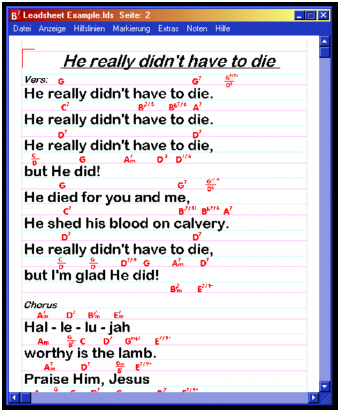 Im "Leadsheet"-Fenster können Harmonien Texte und Noten erstellt und positioniert werden.
Es gibt drei Modi im "Leadsheet"-Fenster:
1. Normaler Harmoniemodus (mit oder ohne Notenlinien)
2. Textmodus zum Schreiben von großen Texten und übergestellten kleinen Harmonien.
3. Notenmodus zum Erstellen von Noten, die gewöhnlich in den Harmoniemodus mit Notenlinien integriert werden.
Sowohl Harmonien, Notensequenzen oder Textzeilen werden als Objekt dargestellt und sind frei verschiebbar.
| Linke Maustaste | Halten und ziehen | 1. Objekt verschieben |
| 2. Block ziehen | ||
| Rechte Maustaste | Halten und ziehen | 1. Objekt klonen |
| 2. Balken bzw. Bindebögen ziehen (Nur im Notenmodus) | ||
| Shift-Taste drücken | Maus über einem Akkord | Akkord abhören |
| Shift-Taste drücken bei gedrückter Strg-Taste | Maus über einem Akkord | Gebrochenen Akkord abhören |
| Speziel im Notenmodus: | ||
| Klick mit linker Maustaste | ==> | Note mit Hals nach oben |
| Klick mit rechter Maustaste | ==> | Note mit Hals nach unten |
| Shift-Taste drücken | Maus über einer Note | Note im Violinschlüssel abhören |
| Strg-Taste drücken | Maus über einer Note | Note im Bassschlüssel abhören |
| Alle allgemeine Tasten | Schreiben von Texten ab Mausposition. Je nach Rasterposition wird der Text groß oder klein dargestellt! |
| Spezielle Tasten: | |
| Return | Ende der Texteingabe |
| Strg+Return | Ende der Texteingabe mit alternativer Textdarstellung |
| @ | Kurze Hilfe |
| Cursortasten | Bewegen des Fensterausschnitts |
| Strg + Cursortasten | Bewegen des Cursors im Fenster |
| Bildtasten | Neue Seite bzw. vorherige Seite |
| F1 | Gitter an bzw. aus |
| Pluszeichen (+) | Nächste Harmonie abhören |
| Minuszeichen (-) | Letzte Harmonie abhören |
| Raute (#) | Aktuelle Harmonie noch einmal abhören |
1. Wähle im Menü unter 'Extra' den Punkt: "Textmodus"
2. Wähle im Menü unter 'Extra' den Punkt: ">>Texteingabe ab Cursor"
3. Schreibe den Text und schließe das Fenster - nun wird der Text in das "Leadsheet"-Fenster übertragen.
Spezielle Funktionen im Notenmodus:
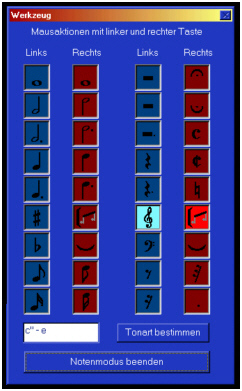 Mit Eröffnung des Notenmodus erscheint rechts ein Fenster, in dem man wählen kann, welche Aktion bei Betätigung einer Maustaste geschieht. Es gibt zwei alternative
Blöcke mit je 9 Funktionen für die rechte und linke Maustaste.
Diese Funktionen können parallel über das Menü oder die Funktionstasten (F1 - F9) aufgerufen werden.
Die Funktionstaste F11 schaltet zwischen den alternativen Blöcken um. Die Taste F12 beendet den Notenmodus.
Der Schalter "Tonart bestimmen" dient dazu, die 'b's oder Kreuze automatisch den Notenschlüsseln zuzufügen und außerdem das Abhören der Noten im Sinne Tonart zu gestalten.
Erwähnenswert sind folgende Funktionen:
1. Erstellung eines Balkens.
2. Erstellung eines Bogens.
In beiden Fällen wird mit der rechten Maustaste ein Rechteck gezogen und dieses mit einem Klick auf die linke Maustaste abgeschlossen. Je nach dem, wie man das Rechteck zieht, gestaltet sich der Balken bzw. der Bogen:
| Aktion: | Balken: | Bogen: |
| Von links oben nach rechts unten | schräg fallend | schräg fallend mit Bauch nach unten |
| Von links unten nach rechts oben | schräg steigend | schräg steigend mit Bauch nach oben |
| von rechts oben nach links unten | keine Aktion | schräg steigend mit Bauch nach unten |
| von rechts unten nach links oben | keine Aktion | schräg fallend mit Bauch nach oben |
| von links oben nach rechts unten mit sehr geringer Breite | Anfang eines Notensystems | unsinnig |
| von rechts oben nach links unten mit sehr geringer Breite | Ende eines Notensystems | unsinnig |
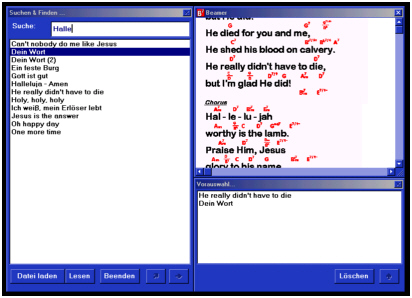 Im Beamer-Modus erscheinen drei verschiedene Fenster.
Erstes Fenster: Wähle das gewünschte Lied und schränke durch gezieltes Suchen von Textpassagen die Auswahl ein.
Sende das ausgewählte Lied zum Beamer oder zum Vorauswahl-Fenster.
Man kann außerdem die Datei eines Liedes direkt auswählen.
Zweites Fenster: Das Bild des Beamers wird hier parallel dargestellt.
Mit dem vertikalen Schieberegler bewegt man den Text. Mit dem horizontalen kann man neue Seiten aufrufen oder zur nächsten Textmarke springen. Eine Textmarke wird dadurch erzeugt, dass man den Buchstaben '§' als ersten Buchstaben in den zu markierenden Text schreibt.
Drittes Fenster: Vorauswahl für Lieder.
ACHTUNG: Wenn die Grafikkarte des Computers einen erweiterten Modus hat und zwei Bildschirme gleichzeitig verwaltet werden können, dann kann man durch das Verschieben des Beamer-Fensters in den anderen Bildschirm das Beamerbild dort darstellen lassen!
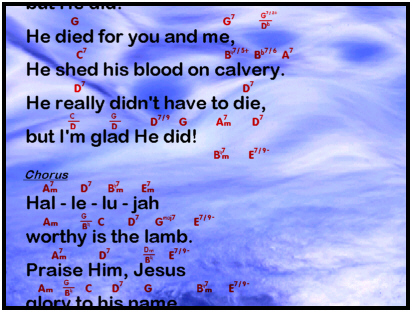 Funktionen der Tastatur:
| Cursor-Tasten: | Bewege das Beamerbild |
| Seite hoch/herunter | Wechsel die Seite |
| Tabulator | Wechselt vom Soft-Scrolling zum harten aneinander Schneiden der Bilder. |
| Plus (+) | Springe zur nächsten Marke im Text |
| Minus (-) | Springe zur letzten Marke im Text |
| Dot (.) | Setzt die aktuelle Position relativ zu den Marken. |
| Leertaste | Schaltet den Mauszeiger an oder aus. Baut das Bild wieder neu auf. |
Einfach ausprobieren ...